OmniVoice 本地部署与整合包:安装步骤、硬件要求,一键启动包和 OmniVoice Studio 是不是官方的(2026)

OmniVoice 本地部署只要两步:先按自己的显卡安装 PyTorch,再执行 pip install omnivoice,然后用 omnivoice-demo 命令启动本地网页界面。官方支持 NVIDIA 显卡、Apple Silicon Mac 和 Intel Arc 显卡,仓库没有写最低显存要求。官方没有发布整合包;网上的一键启动包,以及桌面应用 OmniVoice Studio,都是社区项目,官方仓库写明不由 OmniVoice 团队提供支持。
不想装环境、没有显卡,可以直接用 OmniVoice 在线版:电脑、手机浏览器打开就能用,上传 5–30 秒录音克隆声音,注册即送 150,000 字符,克隆次数和声音模型数量不限。本站是基于 OmniVoice 的第三方在线版,与官方无关联。
本文目录
不想装:OmniVoice 在线版直接用
本地部署要装 PyTorch、下载模型,还要有一块能跑的显卡。只是想配音的话,直接用在线版更快:浏览器打开,电脑、手机都能用。
- 上传录音:一段 5–30 秒的清晰录音(10 秒左右最合适),创建自己的声音模型;
- 输入文案:粘贴要配音的文字,选择语言;
- 生成下载:试听满意后下载音频。

注册即送 150,000 字符,克隆次数和声音模型数量不限。本站是基于 OmniVoice 的第三方在线版,与官方无关联。
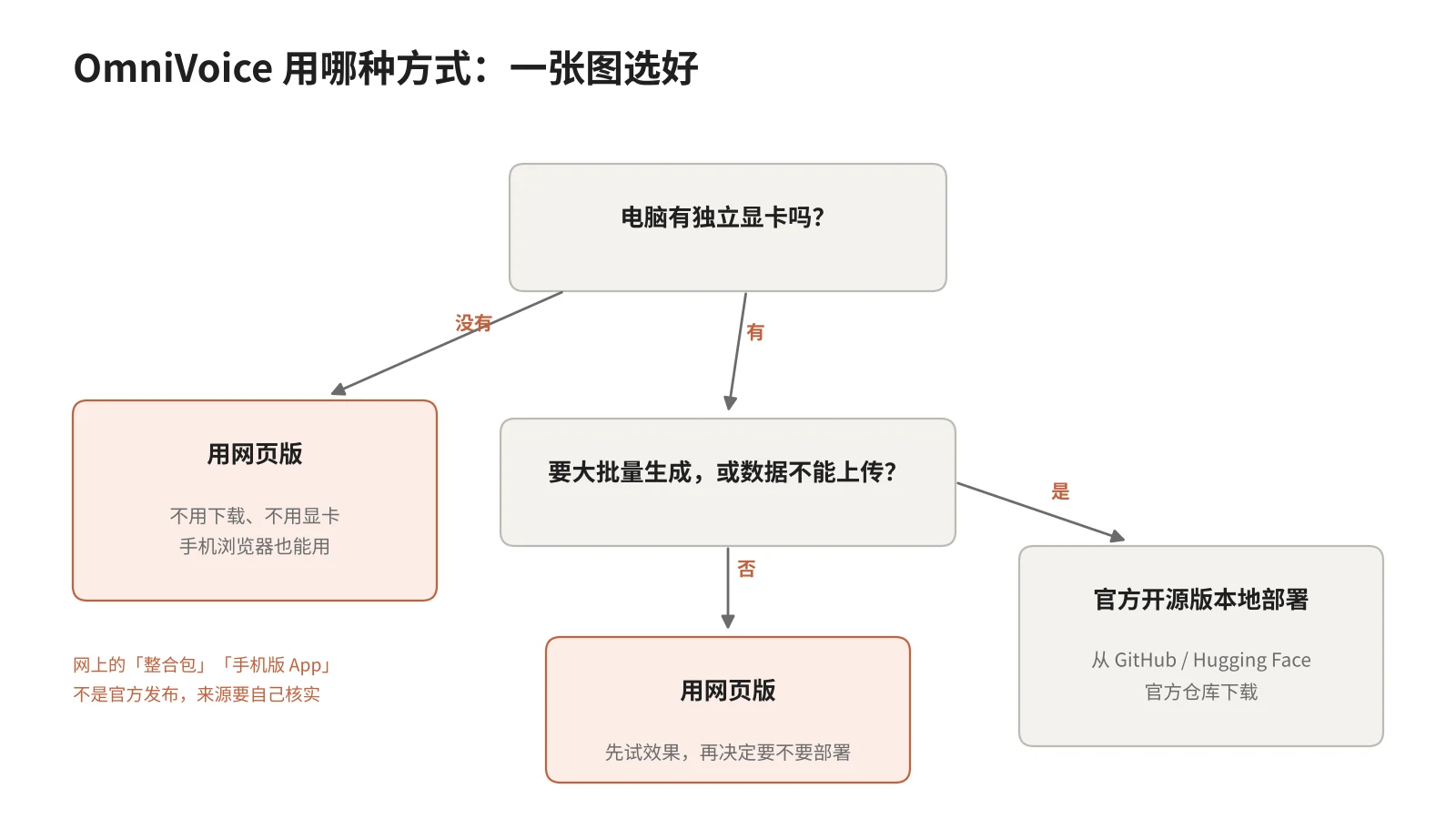
本地部署、整合包、Studio、在线版怎么选?
| 官方本地部署 | 第三方整合包 | OmniVoice Studio | 在线版(如本站) | |
|---|---|---|---|---|
| 是什么 | 按官方仓库安装 | 把代码、模型、环境打成一个包 | 社区开发的桌面应用 | 浏览器里用 |
| 是不是官方 | 是 | 不是 | 不是,社区项目 | 不是,第三方平台 |
| 要不要显卡 | 要 | 要 | 要 | 不要 |
| 上手 | 两步安装,要会命令行 | 解压后启动 | 按它自己的说明安装 | 注册后几分钟 |
| 数据 | 留在本地 | 留在本地 | 留在本地 | 上传到云端处理 |
| 适合 | 量大、数据不能上传 | 有显卡、不想配环境 | 想要桌面界面 | 没有显卡、日常配音 |
OmniVoice 本地部署要什么硬件?
官方仓库给出了三类硬件的安装方式,没有写最低显存要求:
| 硬件 | 官方说明 |
|---|---|
| NVIDIA 显卡 | 示例是 PyTorch 2.8.0 加 CUDA 12.8,按自己的 CUDA 版本选对应的 PyTorch |
| Apple Silicon Mac | PyTorch 2.8.0,运行时用 MPS |
| Intel Arc 显卡 | 用 PyTorch 的 XPU 后端,官方在 Arc A310(4GB)和 Arc Pro B50(16GB)上测试过 |
Python 要求 3.10 及以上。
安装步骤:两步
官方建议先新建一个虚拟环境,避免和其他项目冲突。
第 1 步:安装 PyTorch(以 NVIDIA 显卡、CUDA 12.8 为例)
pip install torch==2.8.0+cu128 torchaudio==2.8.0+cu128 --extra-index-url https://download.pytorch.org/whl/cu128Mac 用户换成:
pip install torch==2.8.0 torchaudio==2.8.0第 2 步:安装 OmniVoice
pip install omnivoice也可以用 uv:克隆仓库后执行 uv sync,国内可以加 --default-index "https://mirrors.aliyun.com/pypi/simple" 换镜像。
启动本地网页界面
omnivoice-demo --ip 0.0.0.0 --port 8001浏览器打开 http://localhost:8001,界面里可以做声音克隆和声音设计。第一次运行会自动下载模型。国内下载慢,官方给的办法是先设置镜像:
export HF_ENDPOINT="https://hf-mirror.com"--ip 0.0.0.0 表示同一个局域网里的其他设备也能打开这个界面。只在本机用,改成 --ip 127.0.0.1。
本地能做的三件事
装好后有三个命令:
| 命令 | 用途 |
|---|---|
omnivoice-demo | 网页界面,手动操作 |
omnivoice-infer | 命令行单条生成 |
omnivoice-infer-batch | 批量生成,可以分到多块显卡上跑 |
三种生成方式都支持:
- 声音克隆:给一段参考音频。官方对本地模型的建议是用 3–10 秒的参考音频,太长会变慢,也可能影响效果(本站在线版的要求是 5–30 秒);不填参考音频的文字内容也行,程序会自动识别。
- 声音设计:不用参考音频,用属性描述声音,比如性别、年龄、音高、口音。官方说明声音设计只用中文和英文数据训练过,其他语言可能不稳定。
- 自动声音:什么都不给,由模型自己选一个声音。
官方还说明了一点:参考音频和要生成的语言不一样时,生成的语音会带参考音频那种语言的口音。用中文声音说外语的做法,见《OmniVoice 跨语言声音克隆》。
整合包和 OmniVoice Studio 是官方的吗?
都不是。
- 官方渠道只有两个:GitHub 的 k2-fsa/OmniVoice 和 Hugging Face 的 k2-fsa/OmniVoice。官方没有发布过整合包、便携版或安装程序。
- 一键整合包、便携版是第三方把代码、模型和运行环境打包在一起。用之前看发布者是谁,下载后先杀毒,并核对模型文件和官方 Hugging Face 上的是否一致。
- OmniVoice Studio 是社区开发的桌面应用,被收录在官方仓库的「社区项目」清单里。清单开头写明:这些项目由社区开发和维护,不由 OmniVoice 团队官方支持。清单里还有 ComfyUI 节点、兼容 OpenAI 接口的服务等项目。
部署常见的四个问题
| 问题 | 原因 | 处理 |
|---|---|---|
| 模型下载不动 | 国内访问 Hugging Face 慢 | 先执行 export HF_ENDPOINT="https://hf-mirror.com" |
| 装完提示找不到显卡 | PyTorch 装成了不带 CUDA 的版本 | 按第 1 步,用带 +cu128 的命令重装 |
| 数字读成一个一个的 | 默认不做数字转写 | 生成时开启 normalize_text,需要先装 pip install "omnivoice[tn]" |
| 多音字读错 | 模型按默认读音 | 在文字里直接写带声调的拼音,比如「打ZHE2出售」 |
总结
OmniVoice 本地部署是先装 PyTorch、再装 omnivoice 两步,用 omnivoice-demo 启动界面;整合包和 OmniVoice Studio 都不是官方发布的。没有显卡或者只想配音,直接打开 OmniVoice 在线版声音克隆,注册即送 150,000 字符。官方下载地址和手机上怎么用,见《OmniVoice 官网下载与安装》。
安装命令来自 k2-fsa/OmniVoice 官方仓库 2026 年 8 月 24 日的版本,仓库更新后以官方为准。
常见问题
- 不想本地部署,有没有直接能用的 OmniVoice?
- 有。本站 OmniVoice 在线版用浏览器打开就能用,电脑、手机都行,不需要显卡,注册即送 150,000 字符,克隆次数和声音模型数量不限。
- 在线版和本地部署怎么选?
- 没有显卡、日常配音、想马上用,选在线版;有显卡、量很大、数据不能上传,选本地部署。在线版要注册登录,音频在云端处理。
- OmniVoice 本地部署怎么装?
- 先安装 PyTorch(NVIDIA 显卡的官方示例是 2.8.0 加 CUDA 12.8),再执行 pip install omnivoice,然后运行 omnivoice-demo --ip 0.0.0.0 --port 8001 启动网页界面。
- OmniVoice 有官方整合包吗?
- 没有。官方渠道只有 GitHub 和 Hugging Face 上的 k2-fsa/OmniVoice。一键启动包、便携版都是第三方打包的。
- OmniVoice Studio 是官方的吗?
- 不是。它是社区开发的桌面应用,被列在官方仓库的社区项目清单里,清单开头写明这些项目不由 OmniVoice 团队官方支持。